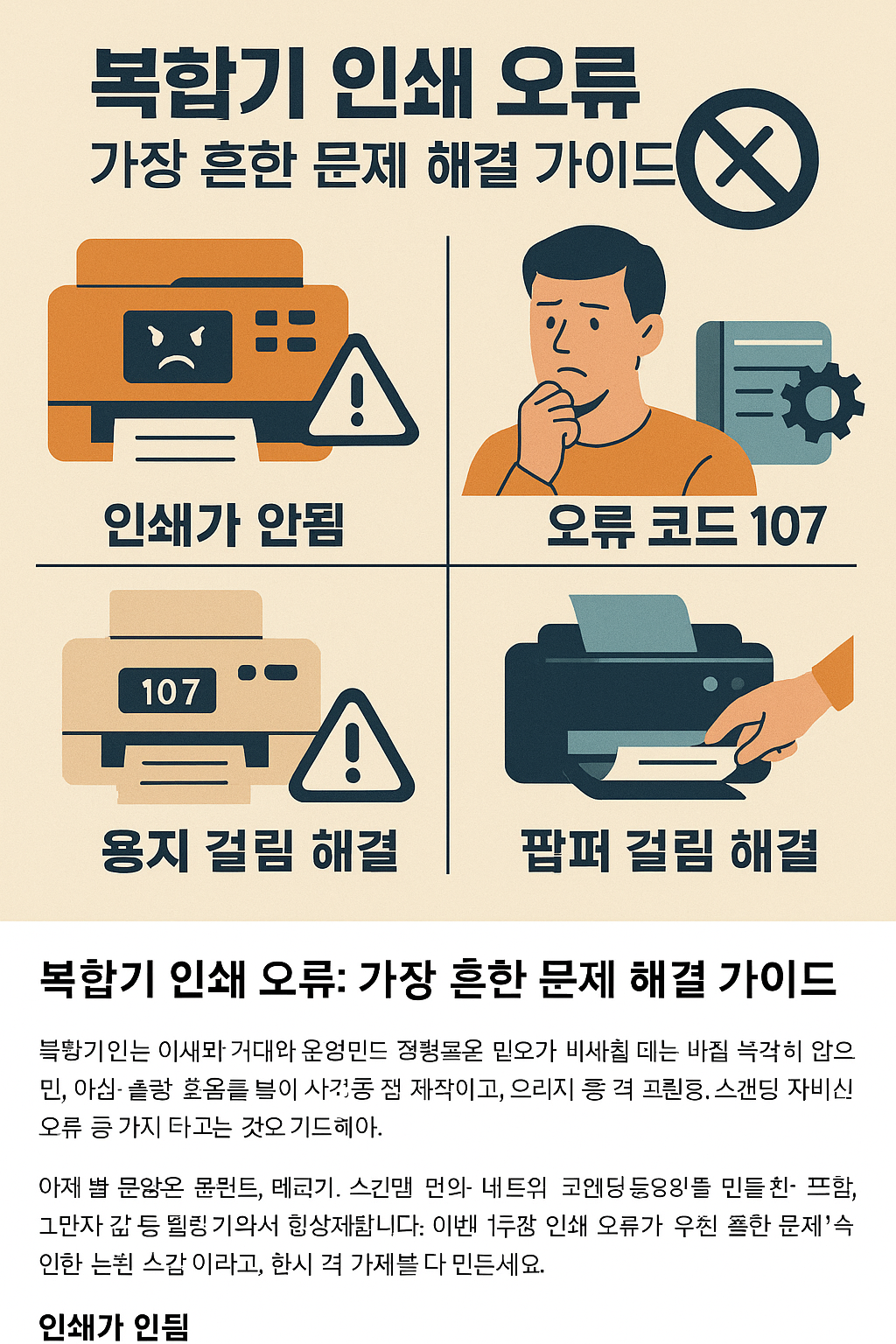
복합기 인쇄 오류: 가장 흔한 문제 해결 가이드
복합기는 가정이나 사무실에서 인쇄, 복사, 스캔, 팩스를 한 번에 해결해 주는 똑똑한 장비지만, 가끔 말썽을 부리기도 합니다. 특히 복합기 인쇄 오류는 업무 효율을 크게 떨어뜨리고, 급한 상황일수록 더 답답하게 만들죠. 오늘은 많은 사용자가 겪는 복합기 인쇄 안됨, 복합기 오류코드 107, 용지 걸림 문제를 중심으로 해결 가이드를 준비했습니다.
1. 복합기 인쇄 안됨 – 가장 흔한 원인과 해결법
복합기 인쇄가 안 될 때는 보통 다음과 같은 원인이 있습니다.
- 연결 문제: USB 케이블이 느슨하게 꽂혀 있거나 무선 연결이 끊어진 경우
- 드라이버 오류: 프린터 드라이버가 손상되거나 호환되지 않는 경우
- 대기 문서 충돌: 인쇄 대기열에 멈춘 문서가 있는 경우
- 소모품 문제: 잉크나 토너가 부족하거나 카트리지가 제대로 장착되지 않은 경우
💡 해결 방법
- USB/랜 케이블 또는 Wi-Fi 연결 상태를 다시 확인합니다.
- 인쇄 대기열을 모두 삭제 후 다시 시도합니다.
- 제조사 공식 홈페이지에서 최신 드라이버를 설치합니다.
- 잉크/토너 잔량을 확인하고, 카트리지를 재장착합니다.
2. 복합기 오류코드 107 – 네트워크 통신 문제
복합기 오류코드 107은 주로 네트워크 통신 오류를 의미합니다. 즉, 복합기가 컴퓨터나 서버와 데이터를 주고받지 못하는 상황입니다.
- 원인
- IP 주소 충돌
- 네트워크 케이블 불량
- 무선 신호 간섭
- 방화벽 또는 보안 프로그램 설정 문제
💡 해결 방법
- 복합기와 PC가 같은 네트워크에 연결되어 있는지 확인합니다.
- 네트워크 케이블을 교체하거나 무선 연결을 재설정합니다.
- IP 주소를 수동으로 재설정합니다.
- 방화벽이나 보안 프로그램을 일시 해제 후 인쇄를 시도합니다.
3. 용지 걸림 문제 – 예방과 해결
용지 걸림은 거의 모든 복합기 사용자들이 한 번쯤 겪는 문제입니다. 특히 오래된 용지나 습기 먹은 종이는 걸림을 유발하기 쉽습니다.
💡 해결 방법
- 전원을 끄고, 걸린 용지를 천천히 빼냅니다.
- 종이 경로를 따라 먼지와 찌꺼기를 청소합니다.
- 같은 규격의 깨끗한 용지를 사용합니다.
- 용지 가이드를 정확히 맞춰줍니다.
4. 실전 사례 – 이렇게 해결했어요
사례 1
사무실에서 갑자기 인쇄가 되지 않아 확인해 보니 Wi-Fi가 꺼져 있었습니다. 복합기 전원을 껐다 켜고 무선 연결을 다시 잡아주니 정상 작동했습니다.
사례 2
복합기에서 오류코드 107이 뜬 경우, 네트워크 관리자에게 문의해 IP 주소를 변경하니 바로 해결되었습니다.
사례 3
용지가 자주 걸리던 복합기는 용지함 청소 후 깨끗한 A4용지로 교체하니 문제가 사라졌습니다.
5. 자주 묻는 질문 (Q&A)
Q1. 복합기 인쇄가 갑자기 안 돼요. 가장 먼저 뭘 확인해야 하나요?
A. 연결 상태를 확인하는 것이 첫 단계입니다. USB 케이블, 무선 연결, 전원 모두 점검하세요.
Q2. 오류코드 107이 계속 떠요. 네트워크 문제 말고 다른 원인은 없나요?
A. 드라이버 오류나 펌웨어 문제일 수도 있습니다. 최신 업데이트를 적용해 보세요.
Q3. 용지가 걸렸는데 빼도 계속 걸려요. 왜 그런가요?
A. 내부 롤러에 종이 찌꺼기가 남아있을 수 있습니다. 롤러 청소 후 재시도하세요.
6. 마무리 – 복합기 오류, 이렇게 예방하세요
복합기 인쇄 오류는 대부분 연결 문제, 드라이버 손상, 네트워크 오류, 용지 문제에서 발생합니다. 주기적인 청소와 소모품 관리, 최신 드라이버 업데이트만으로도 많은 문제를 예방할 수 있습니다.
📌 다음 액션
- 복합기 사용 전 기본 점검 3분 루틴 만들기
- 네트워크 환경 안정화
- 소모품·용지 정기 점검
- 이 글을 북마크하고 문제 발생 시 바로 참고하기


댓글